お掃除DASH! / 現場スケジュール
スマホでの
つかいかたガイド
毎日の現場チェックから、駐車メモの共有、
仕事終わりの報告まで。これひとつで完結します。
じゅんくんの配車予定を自動で取り込んで表示します。予定を見る・駐車場所を共有する・売上をつける。この3つに使います。
さいしょに、ホーム画面へ追加
LINEでURLが届いたら、最初に1回だけこの「保存」をしておきましょう。次からはホーム画面のアイコンから、アプリのようにワンタップで開けます。
② Safariの下の共有ボタン(□から↑)→「ホーム画面に追加」→ 追加
② Chromeの右上「⋮」→「ホーム画面に追加」→ 追加
つぎに、名前をえらぶ
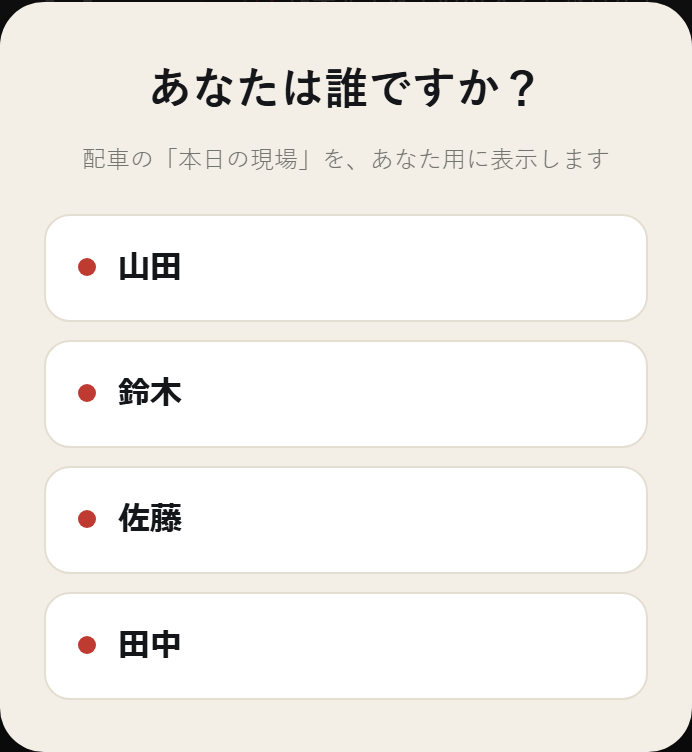
はじめて開くと「あなたは誰ですか?」と出ます。自分の名前をタップしてください。次からは、あなたの現場が自動で表示されます。
今日の現場を見る
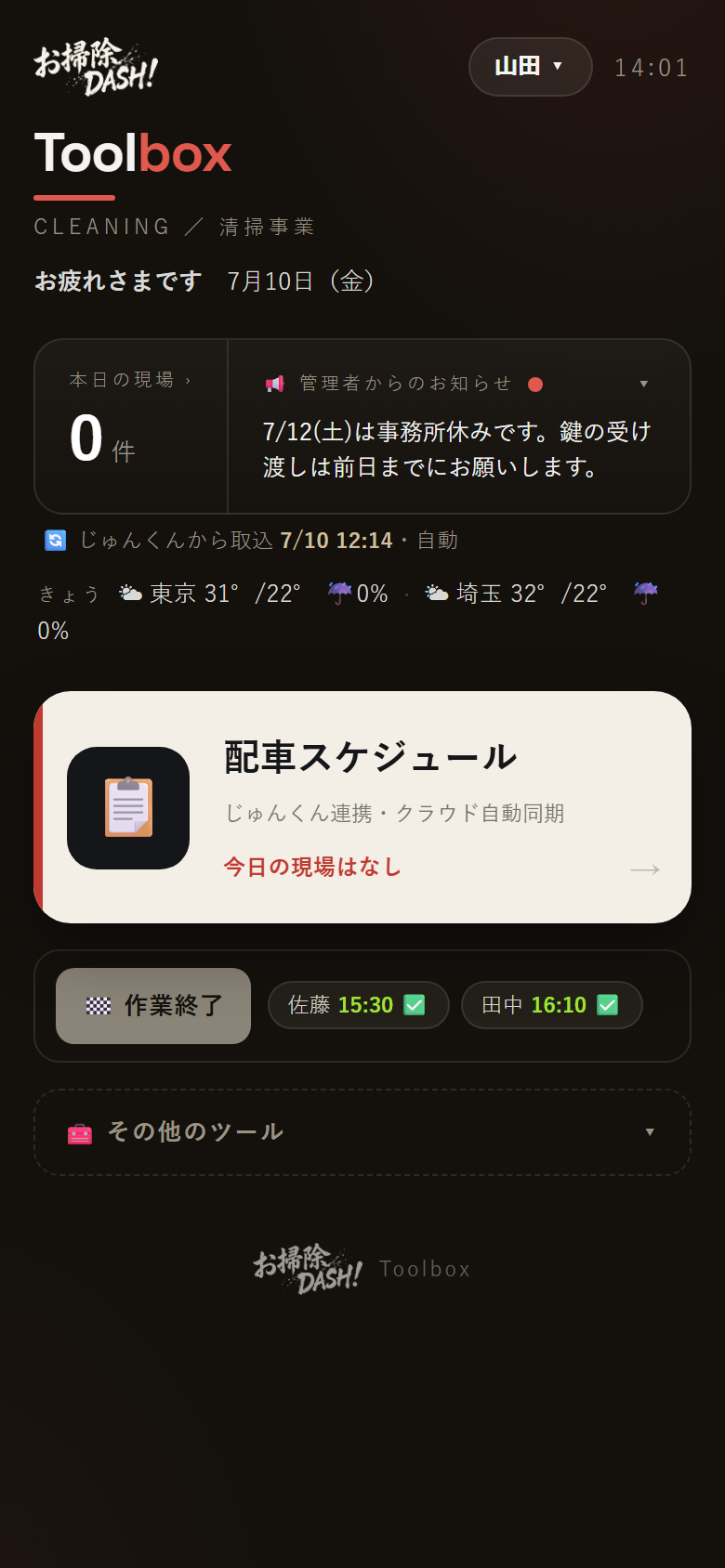
入口の画面(Toolbox)で 「配車スケジュール」 をタップ。あなたの今日の現場が、上から順番に並びます。
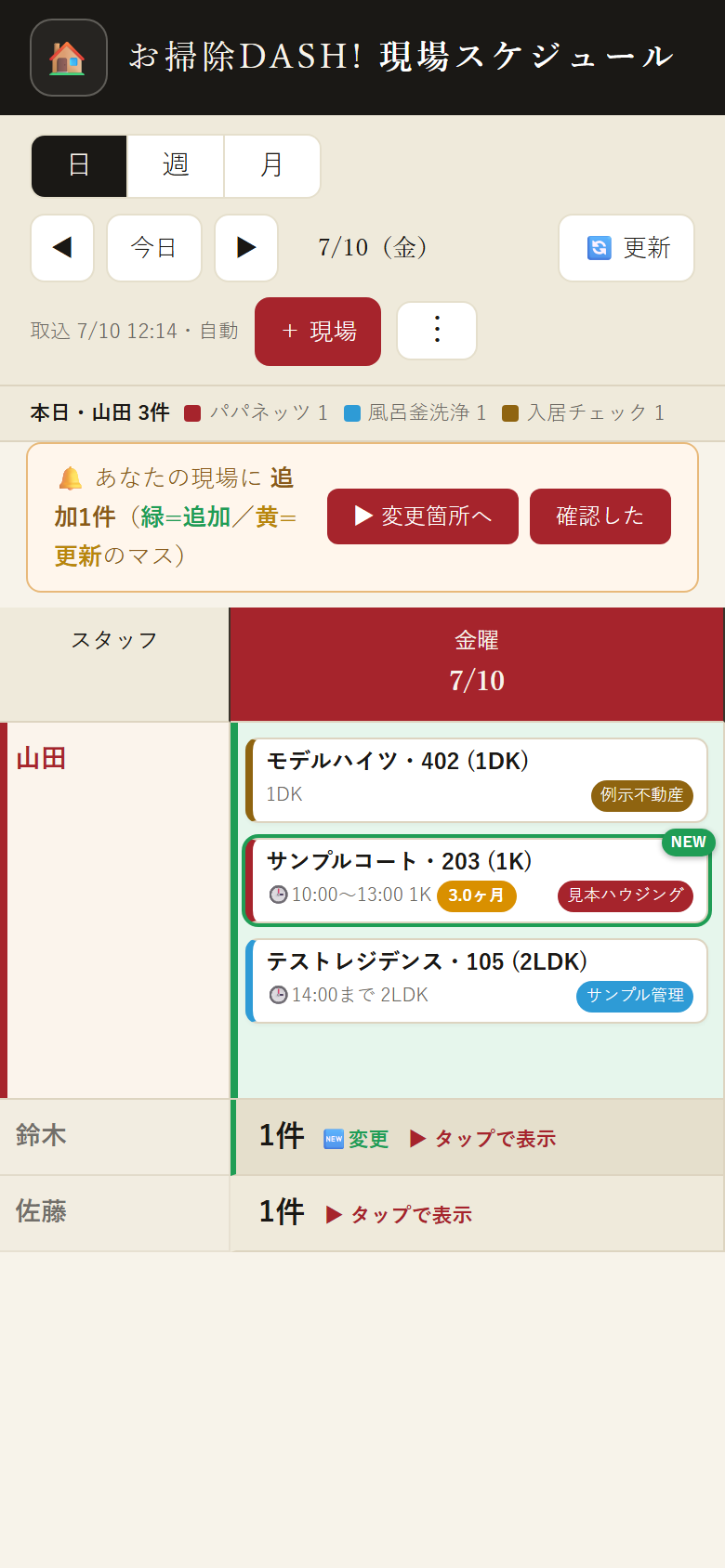
ひらくと、こんなふうにカードで出ます。
仕事おわりに「上がり」
最後の現場が終わったタイミングで 「🏁 作業終了」 を1回タップしてください。事務所に「○○さん 17:15 ✅」と伝わります(直行直帰の安全確認用)。押し忘れないよう、終わりの1回だけでOKにしています。
うっかり触れても時刻は変わりません。打ち直すときだけ、タップ後に出る 「🔁 時刻を打ち直す?」をもう一度タップ。

カードをタップ=くわしく
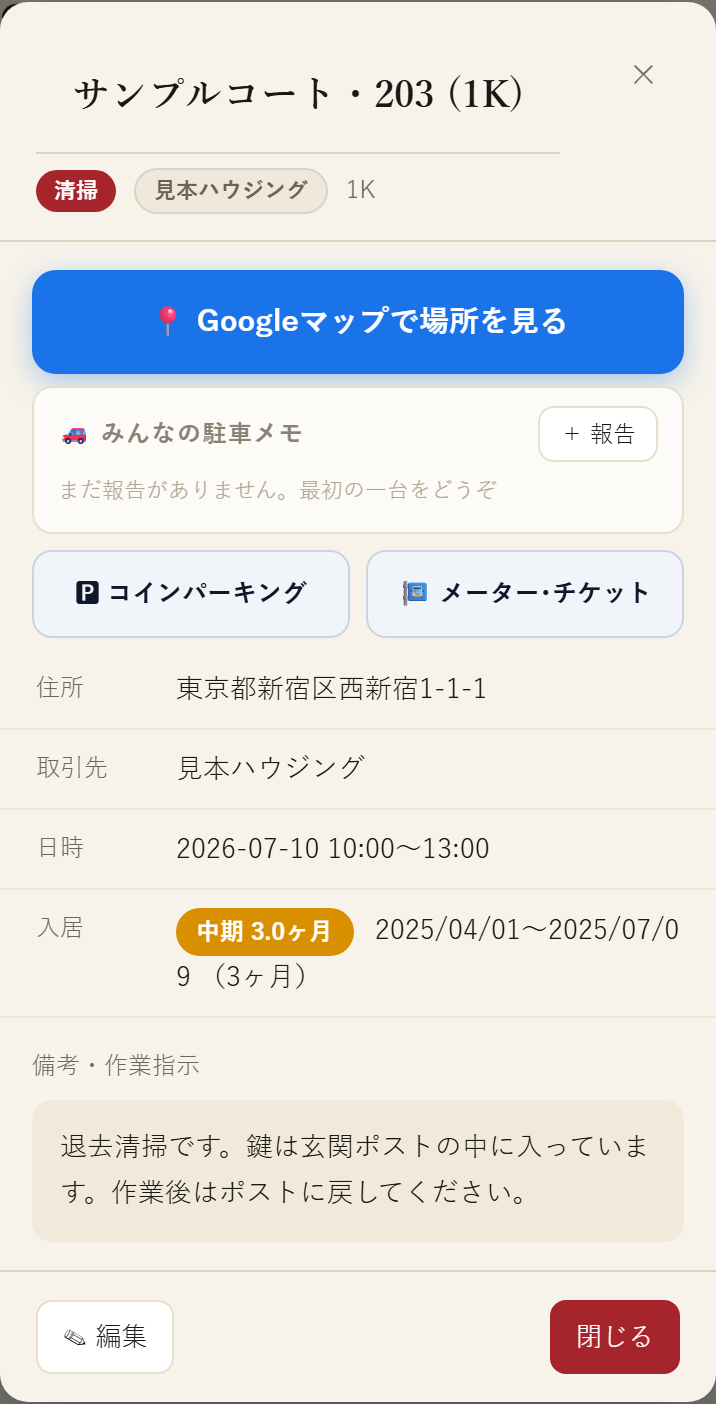
カードをタップすると、その現場のくわしい情報が開きます。住所・地図・作業時間・部屋の情報・事務所からの指示(備考)まで。
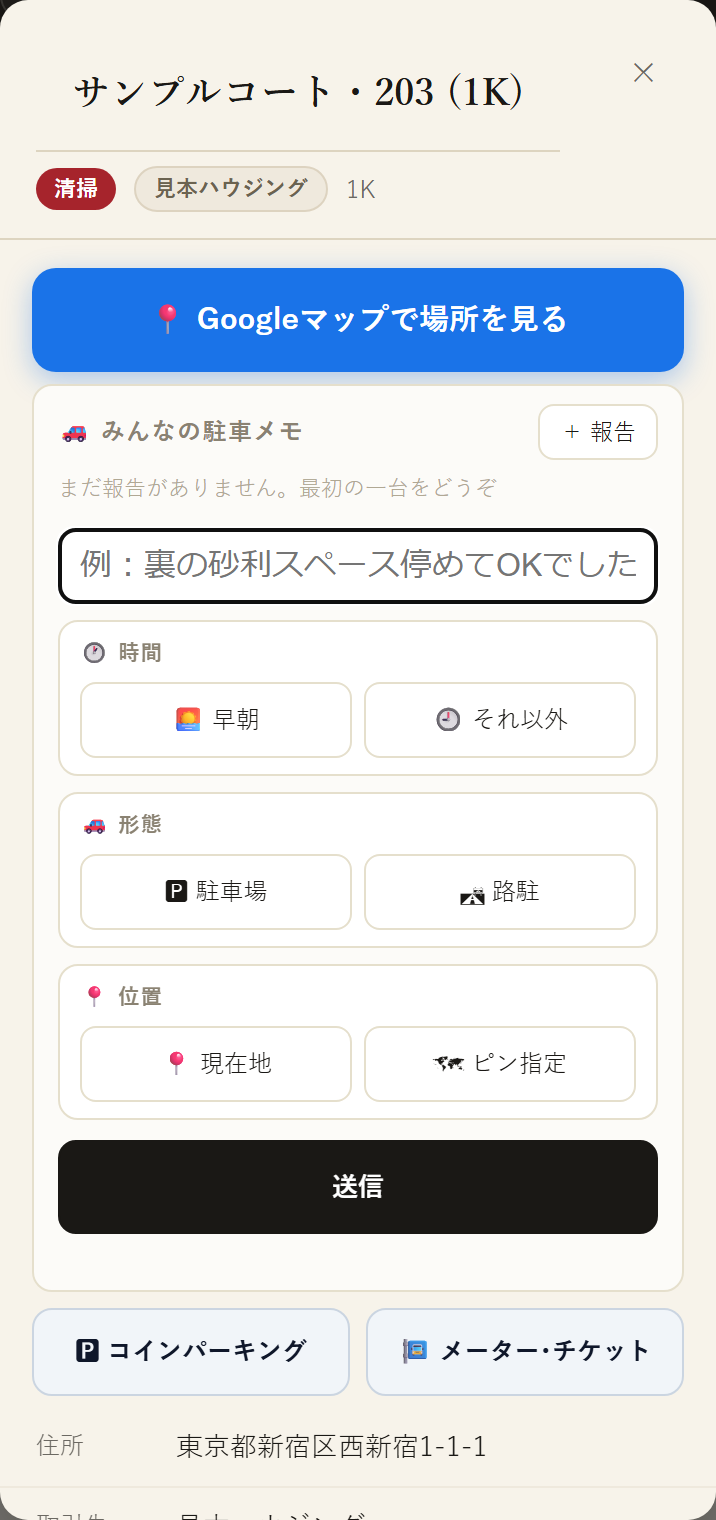
駐車どこ? みんなの駐車メモ
停めた場所をみんなで共有できます。「+報告」を押して、時間帯・駐車場か路駐か・地図のピンを選んで送ります。次に同じ現場へ行く人が探さずに済みます。
📚 対応した物件(これまで行った現場の一覧)
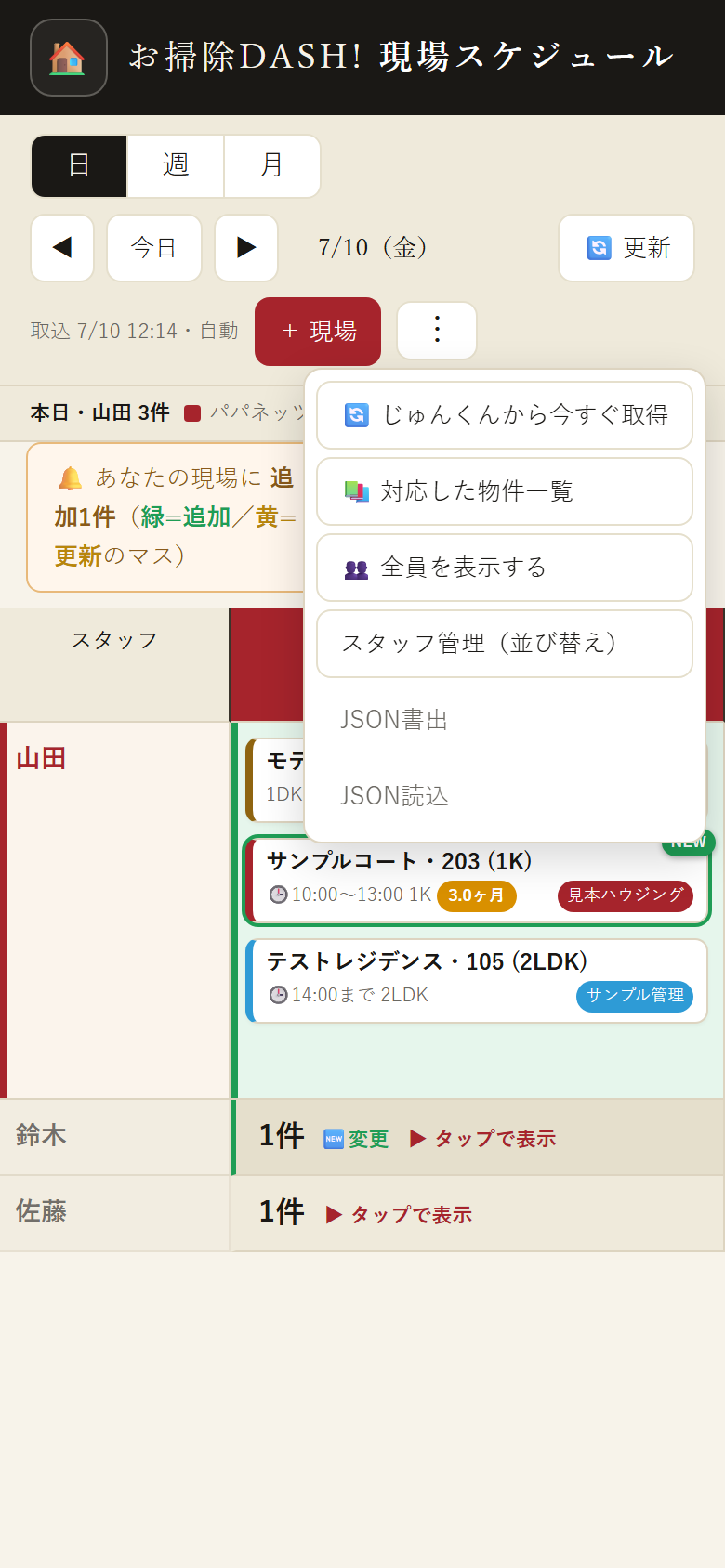
右上の 「︙」→「📚 対応した物件」 で、これまで行った物件をまとめて見られます。物件名で検索したり、都道府県・担当・管理会社でしぼれます。タップすると建物カルテ(住所・地図・駐車メモ・過去の対応履歴)が開きます。
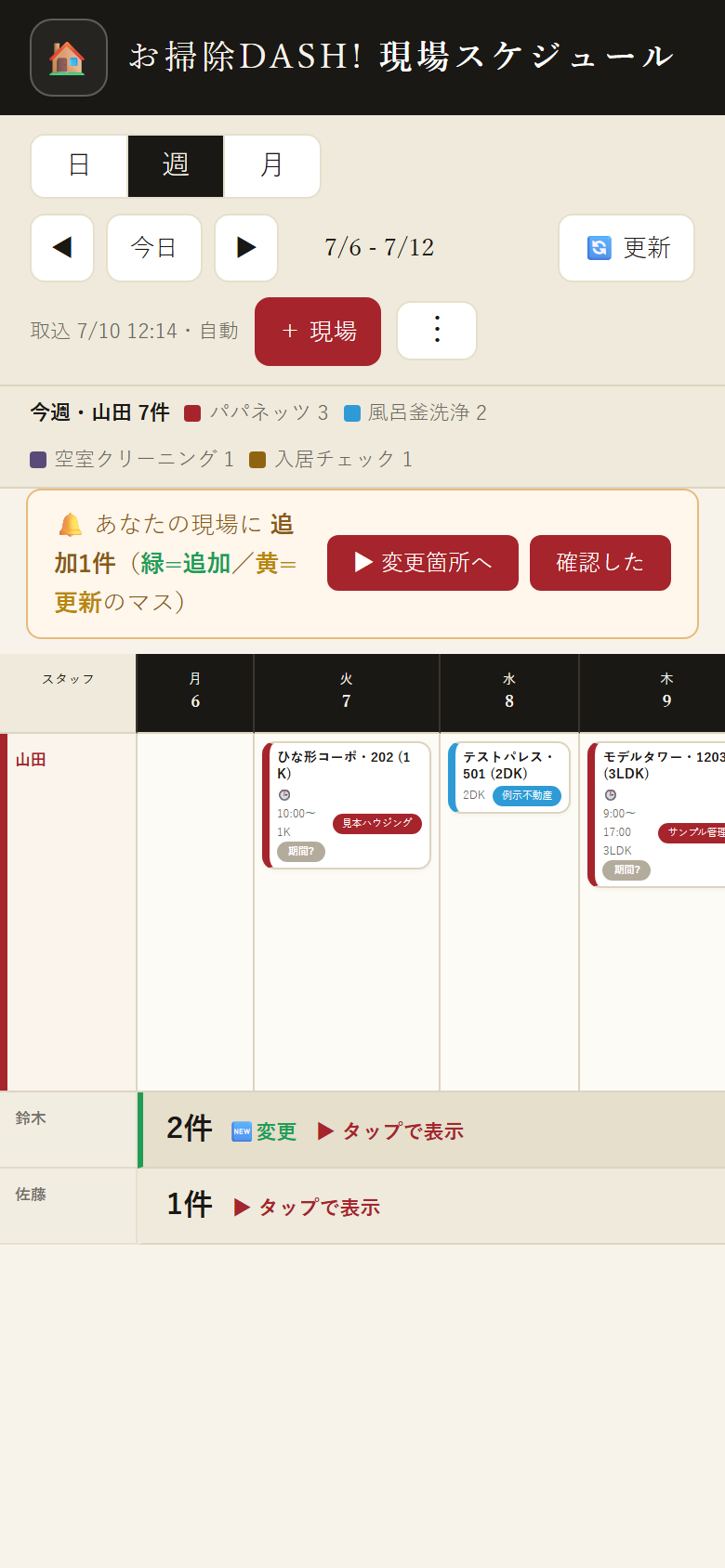
先の予定を見る(日/週/月)
画面いちばん上の 「週」「月」 で切り替えると、先の予定も見られます。「◀ ▶」で日にちを移動、「今日」で今日に戻ります。
お知らせを見る
入口の画面に 📢 管理者からのお知らせ が出ます。事務所からの連絡はここに。赤い点が付いていたら、まだ読んでいないお知らせがあるサインです。タップで全文が開きます。
未読があるときは、最新のお知らせの中身が1行だけ先に見えます(「…ほか◯件」)。未読があるあいだは枠ぜんたいがゆっくり光ります。光の色は2つ——金は未読(手が空いたら読んでください)、朱は重要(🔴・【重要】で始まるもの。見たらその場で開いてください)。●のとなりに「未読」「重要」の字も出ます。未読の重要なお知らせから先に開き、読むと光は消えます。
最新にしたいとき「今すぐ取得」
ふだんは自動で最新化されるので、操作は不要です(昼12時・夜20時に自動取込+開くたびに更新)。どうしても今すぐ最新にしたい時だけ、右上の 「︙」→「じゅんくんから今すぐ取得」。
その他のツール
入口の画面のいちばん下 「🧰 その他のツール」 をひらくと、配車スケジュールのほかにも道具が使えます。いまは次の5つです。
それぞれの中身は、下の見出しをタップすると開きます。
🛁 風呂釜ガイド
追い焚き配管(風呂釜)洗浄の手順を、文字と音声で確認できるガイドです。電波のある所で一度風呂釜ガイドをひらいておけば、電波のない現場でも開けます。
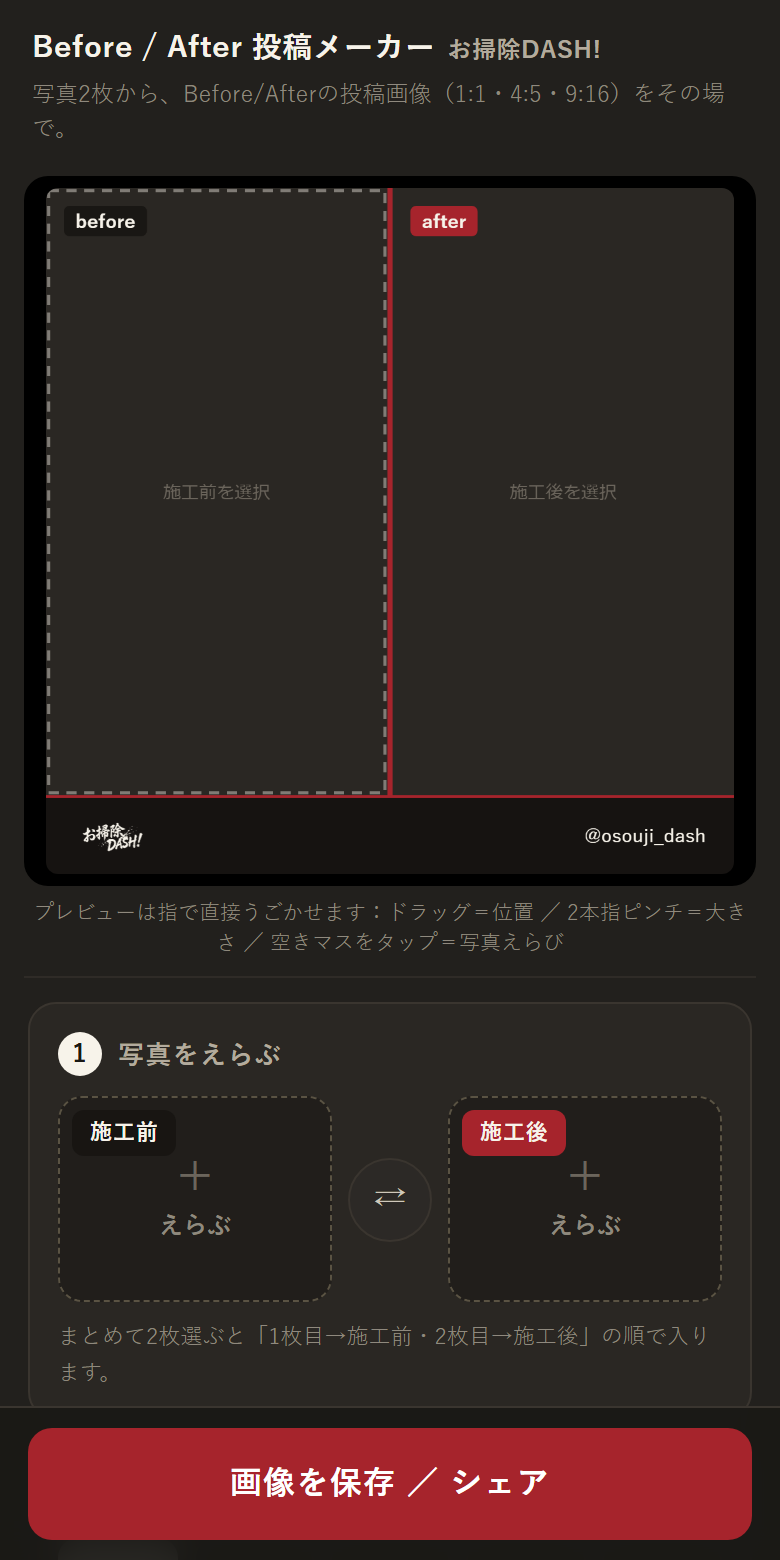
🖼 B/Aメーカー
清掃の前後(Before/After)の写真2枚を、その場で1枚の投稿画像にできます。写真は端末の外に送られません。
💰 マイ売上(日報)
自分の現場の売上を、自動計算つきでつけられる日報です。1日の終わりに、その日の分を確かめて保存します。入り方はToolboxの 「💰 マイ売上」、ログインはじゅんくんのID(Toolboxと同じ)です。
清掃と別にエアコン洗浄などの枠が立っている日も、現場は1件にまとめて出ます。金額は本体のカードに足してください。足さないと、その分が抜けたままになります。枠を分けて出したいときは、案内行の「別々に出す」を押します。
金額の欄を押すと中の数字が選ばれるので、そのまま打てば入れ替わります。段の金額の3倍を超える額は、保存の前に確かめが出ます。
じゅんくんに種別も物件名も住所も無い予定は、設置の人の予定なら金額を入れずに ¥0 で出ます(選ぶまでは「まとめて保存」に入りません)。設置・撤去を選んでから保存してください。清掃の予定が多い人(清掃の人)の予定は、前と同じく清掃の金額(1R〜1DK ¥4,300 など)が入ります。清掃の予定がまだ少ない(2件より少ない・種別の無い予定より少ない)ときは、清掃の人でも ¥0 のまま設置・撤去の欄と「清掃 ¥4,300」の札が両方出ます。札を押すと入ります。¥0 で出た予定に設置・撤去や「清掃 ¥4,300」の札を選んで保存したものは、あとで予定が増えても、依頼元が変わっても、予定に住所や種別が入っても、保存したときの形(設置・撤去か清掃か・金額・物件名)のまま開きます。清掃の金額が自動で入った予定(清掃の人の予定など)は、前と同じく、いまの依頼元の金額で開きます。設置の人の予定に前に自動で入った ¥4,300 は、開くと「¥4,300」の札で出るので、押せば外せます。D(都度)など金額の欄が空の段があるうちは保存できません(金額を打つか、✕ で消してください)。表に無い作業は「+オプション対応」で足します。オプション対応の名目にも、番地・電話番号・個人の名前は書けません。料金の表に無い名目は、みんなの売上では「オプション対応」とだけ出ます(表の段の名前と金額は出ます)。設置・撤去とオプション対応は、合わせて10件までです。清掃のチップ・ゴミ袋・追加布団は「+ ほかのオプション」の下にあります。設置・撤去を選んだ予定には「現場キャンセル」の札は出ません(先にキャンセルを押していたら、外してから保存します)。キャンセルになったときは根本さんに伝えてください。あとで見て分かるように、物件名と内容(場所と作業)も打てます。物件名は部屋番号までにしてください。個人宅の番地・電話番号・「○○様宅」「○○宅」のような個人の名前は書けません(書くと保存できません)。打った物件名は、みんなの売上には出ません(設置・撤去の予定は「設置・撤去」とだけ出ます)。清掃の人の予定は、「+ 設置・撤去」を押すと開きます。
保存のときに「画面を新しくしてから保存してください」と出たら、古い画面のまま開いていた端末です。マイ売上を開き直してから(上の帯が出ていれば「開き直す」を押して)、もう一度保存してください。
📊 パパネッツ明細との照合
毎月5日ごろに届く「業務委託額通知書」PDFを、日報と突き合わせます。もらい損ねと日報の付け忘れが見つかります。マイ売上のいちばん下 「📄 明細PDFをえらぶ」 から。
🟡日報を確認=明細のほうが多い。日報の付け忘れなので、直すのは自分の側です(依頼は不要)。
日報なし=その現場の日報が未入力。
どの行にも、物件名と管理会社(アットインなど)の札が出ます。
📤 月次提出
毎月末に、経費(上限 月5,000円)と、パパネッツからの売上PDFを提出します。電球など雑貨の売上PDFが別に届く人は、それもいっしょに添付してください。
ホーム画面に追加したい(アプリみたいに使う)
iPhone:①LINEでURLを開いたら、共有ボタン(□から↑)→「Safariで開く」 ②Safariの下の共有ボタン(□から↑)→「ホーム画面に追加」→「追加」
Android:①LINEでURLを開いたら、右上「⋮」→「他のアプリで開く」→Chrome ②Chromeの右上「⋮」→「ホーム画面に追加」→「追加」
ホーム画面に出たアイコンから、次はワンタップで開けます。